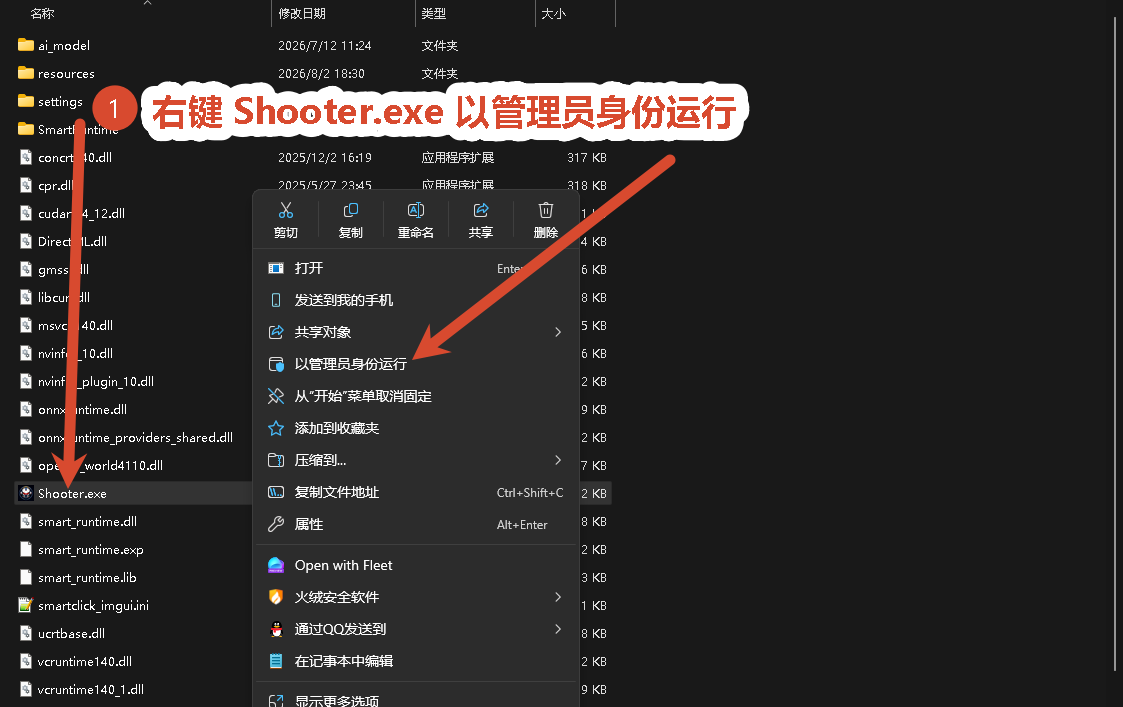
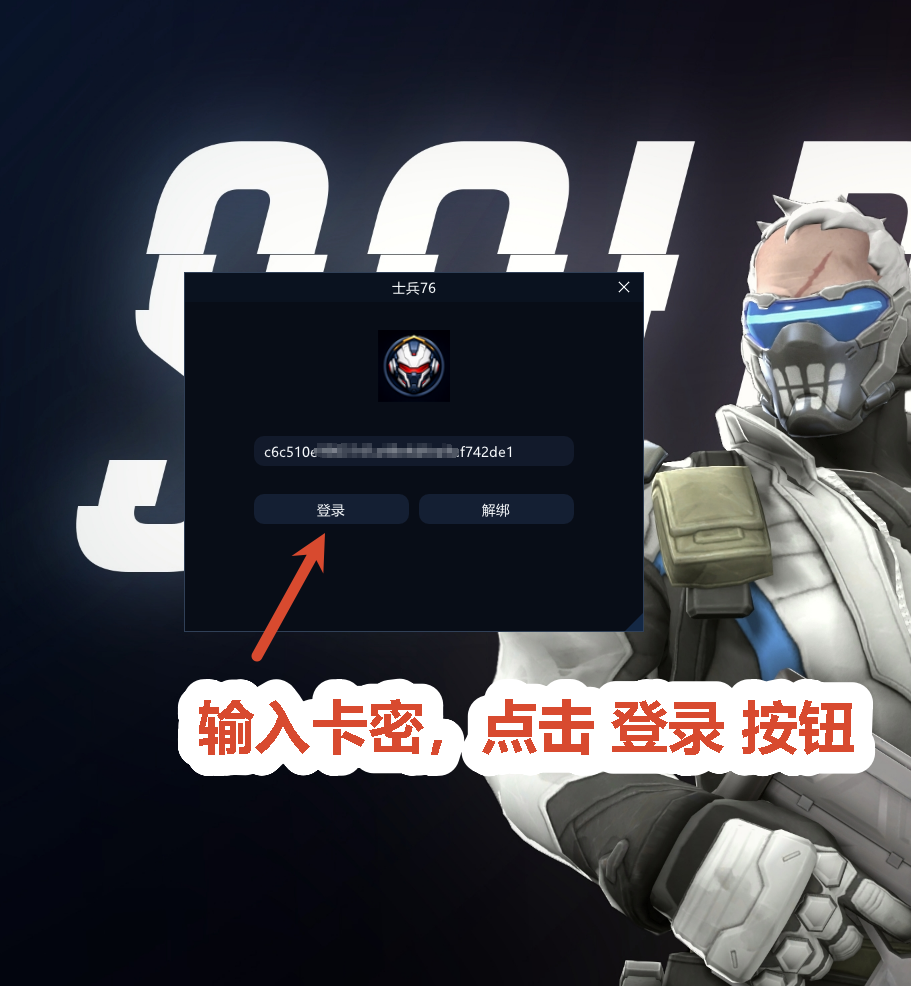
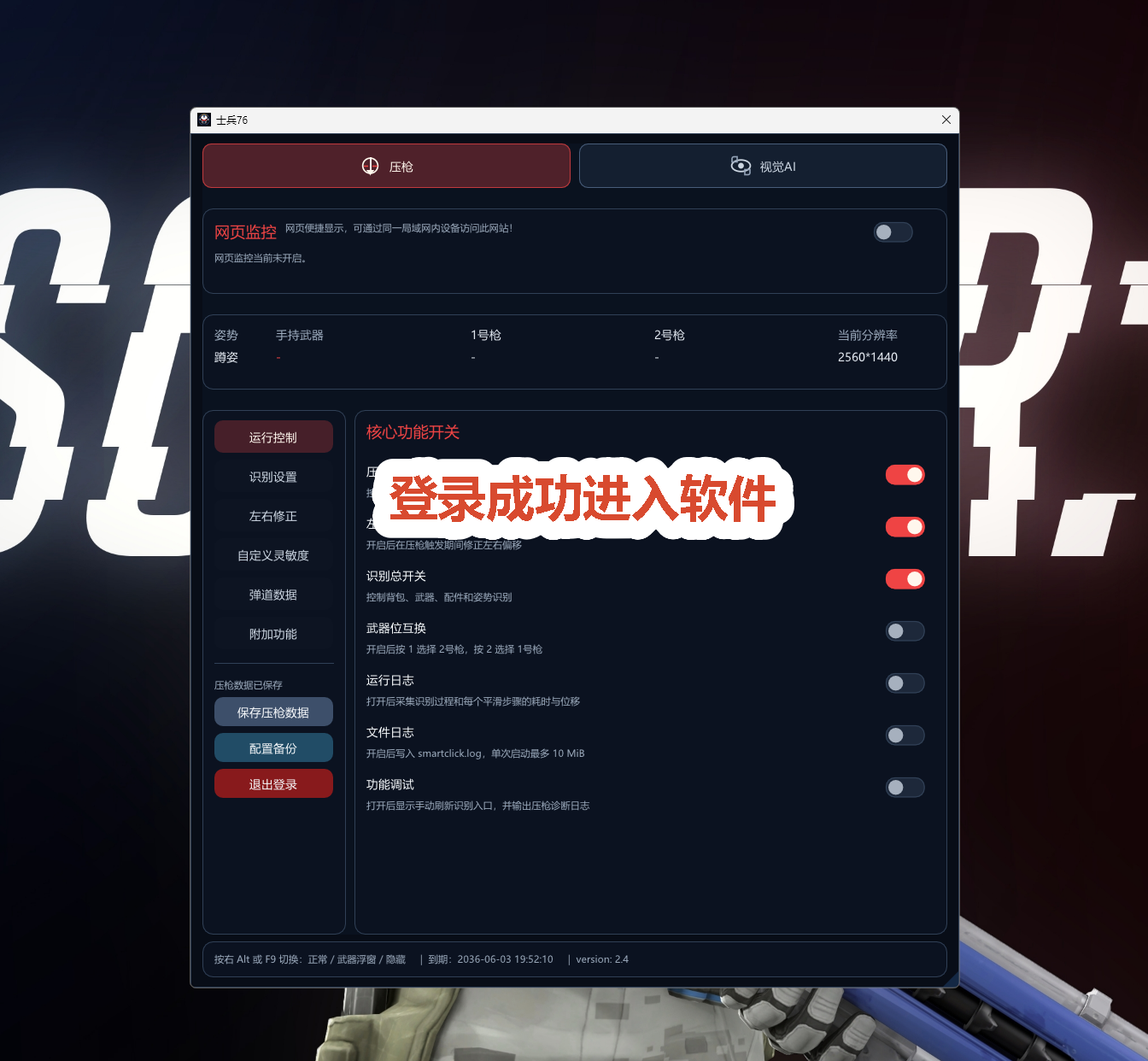
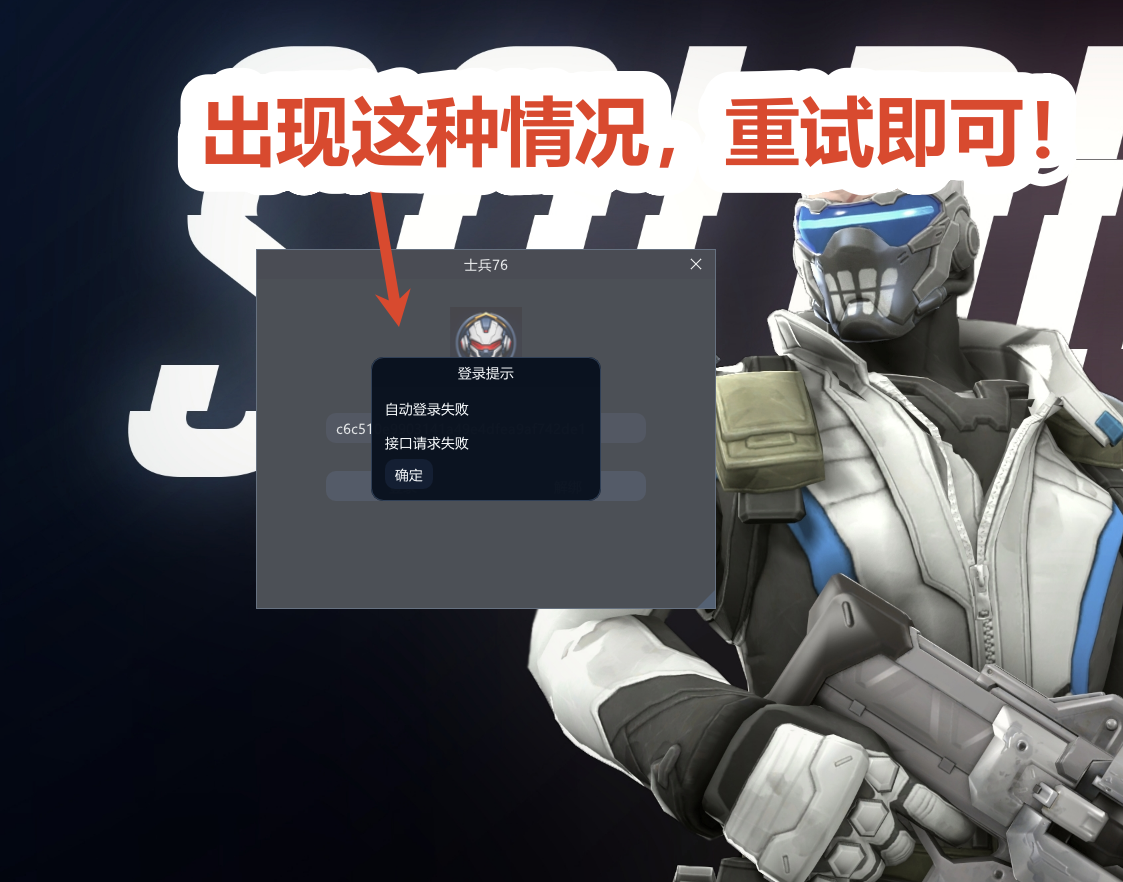
1
准备工作
1.1
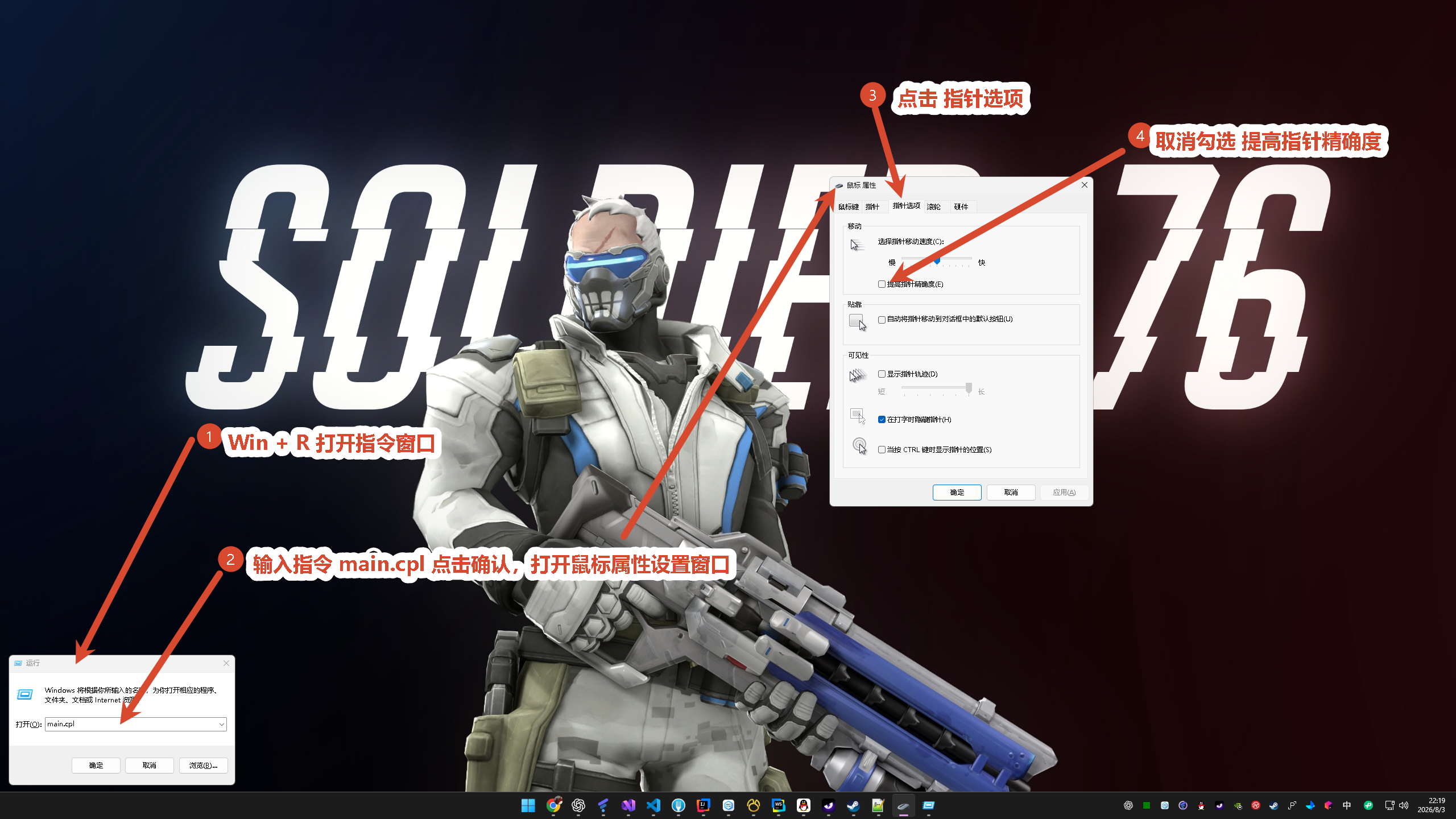
电脑设置调整
1.2
游戏设置调整
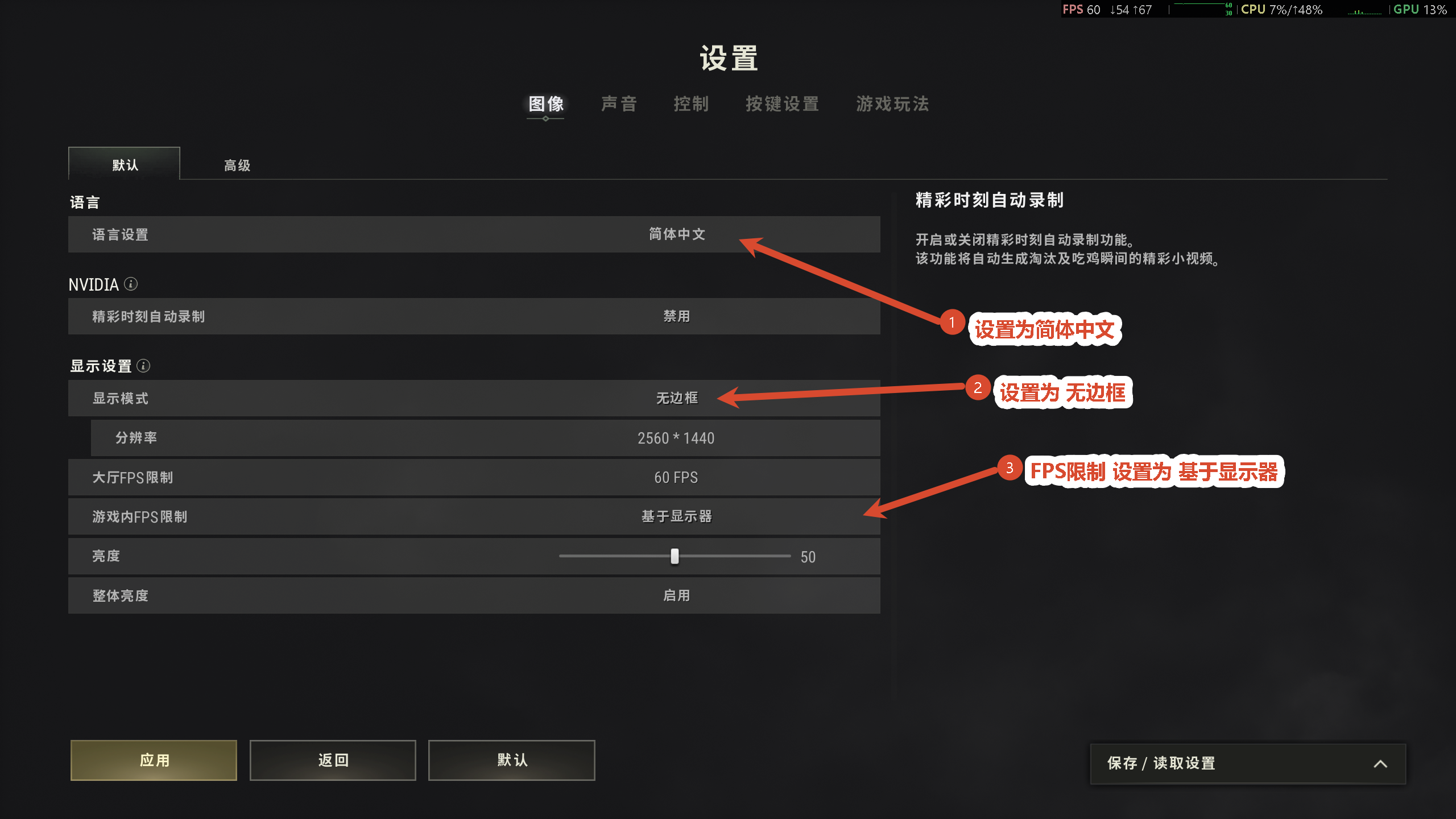
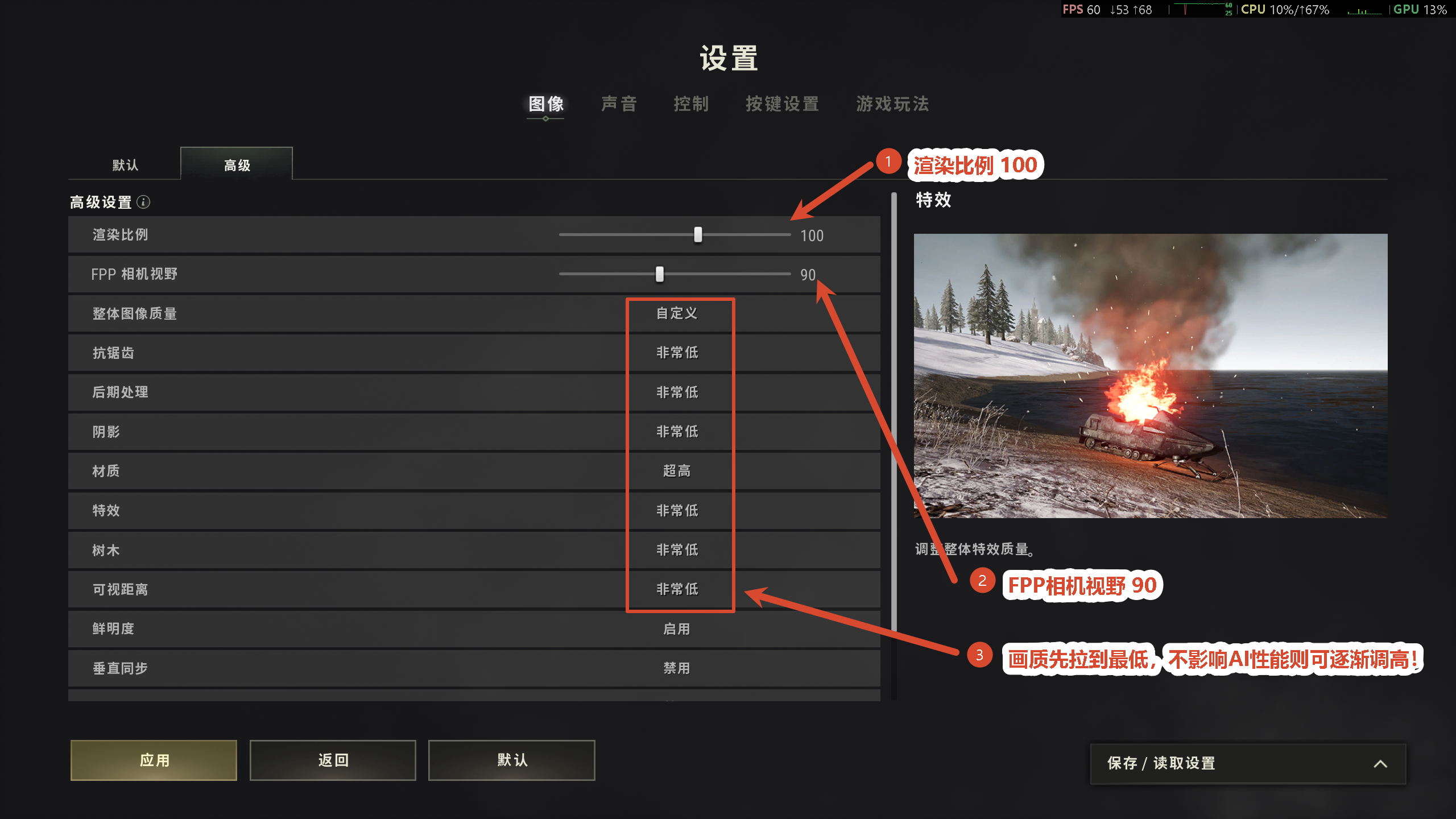
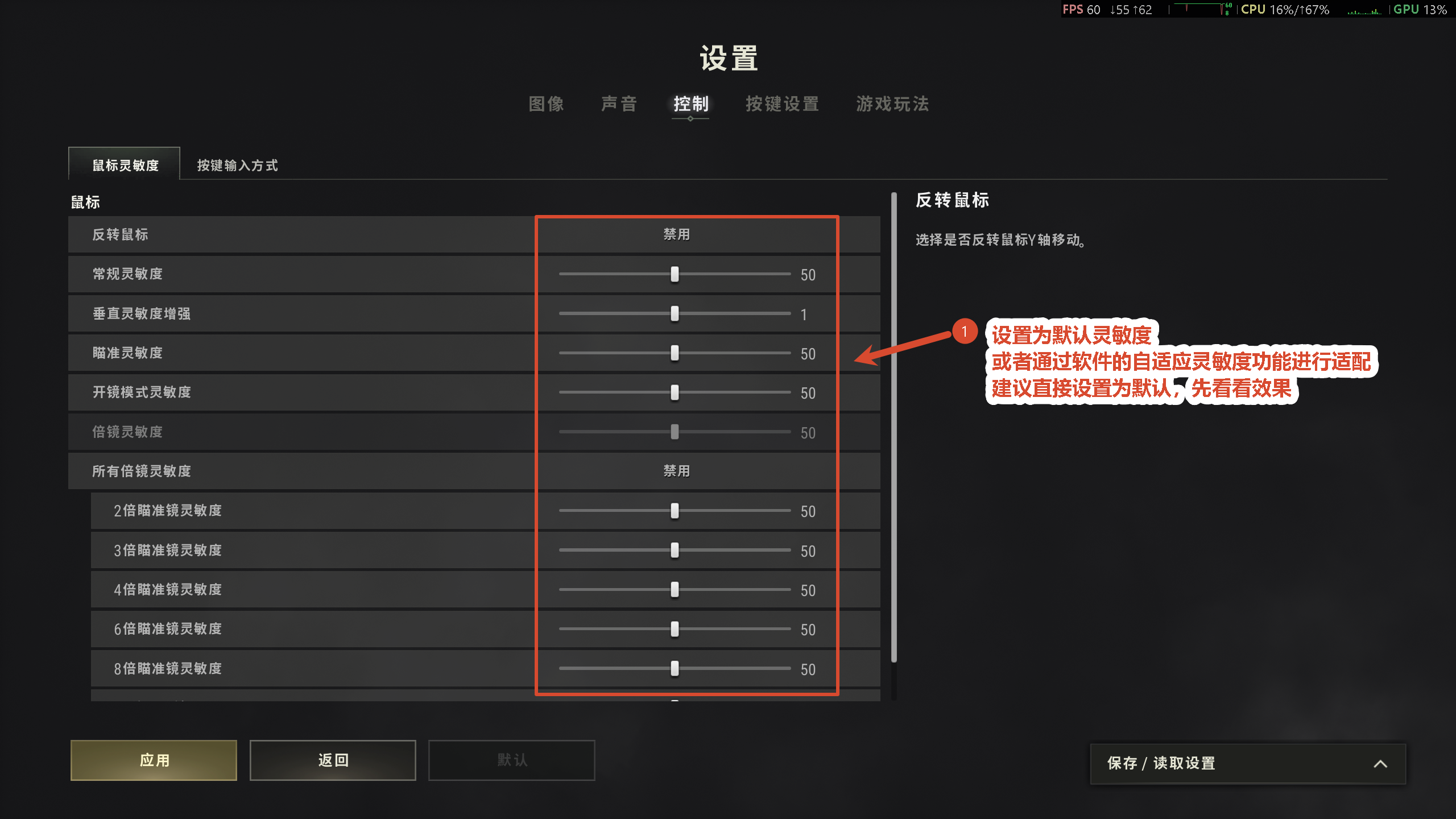
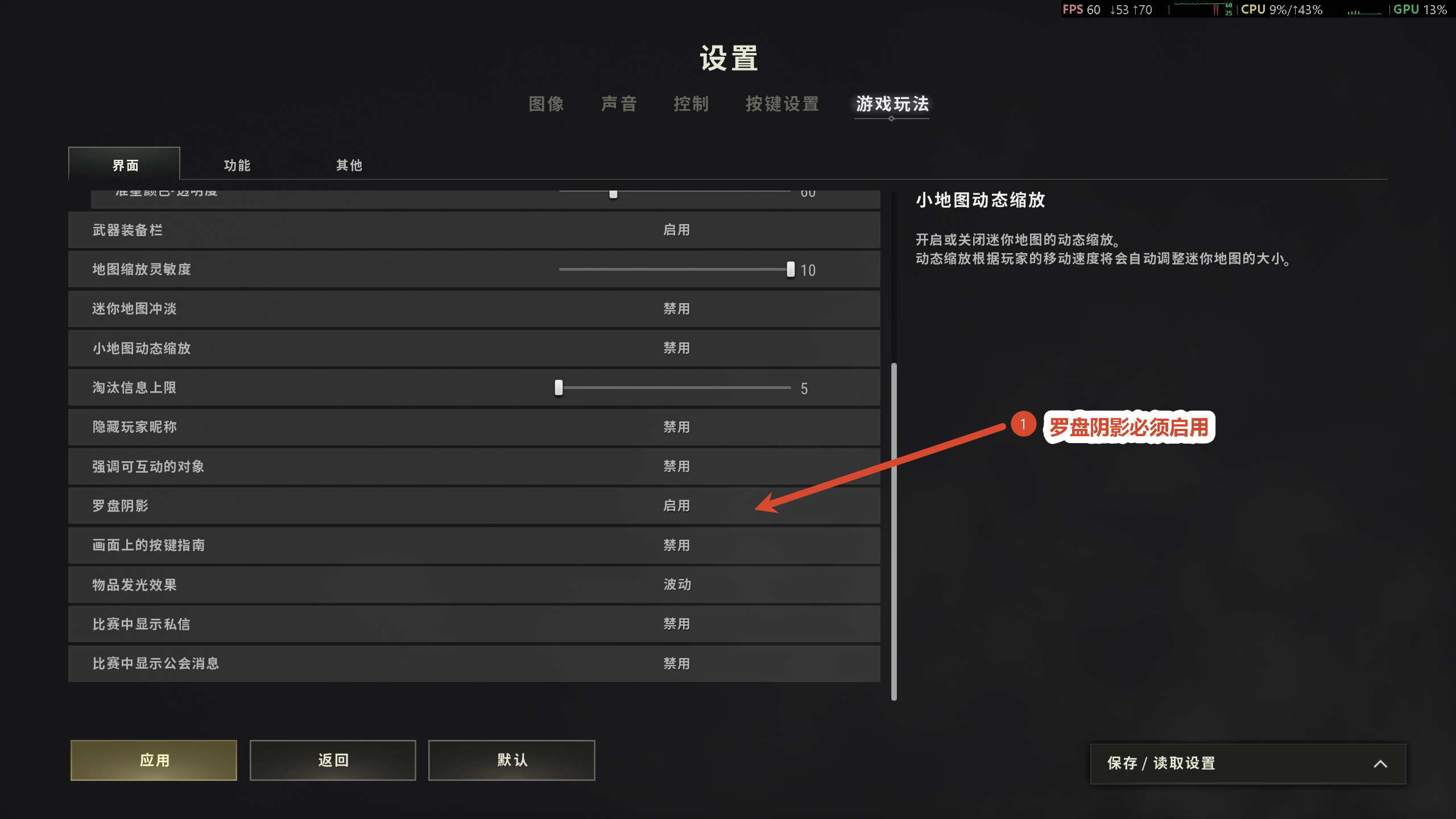
Soldier76(士兵76)的名字来源于《守望先锋》中一个角色,该角色的武器没有后坐力,终极技能开启后能够自动锁敌!
该手册完整介绍了“士兵76”这款软件的功能
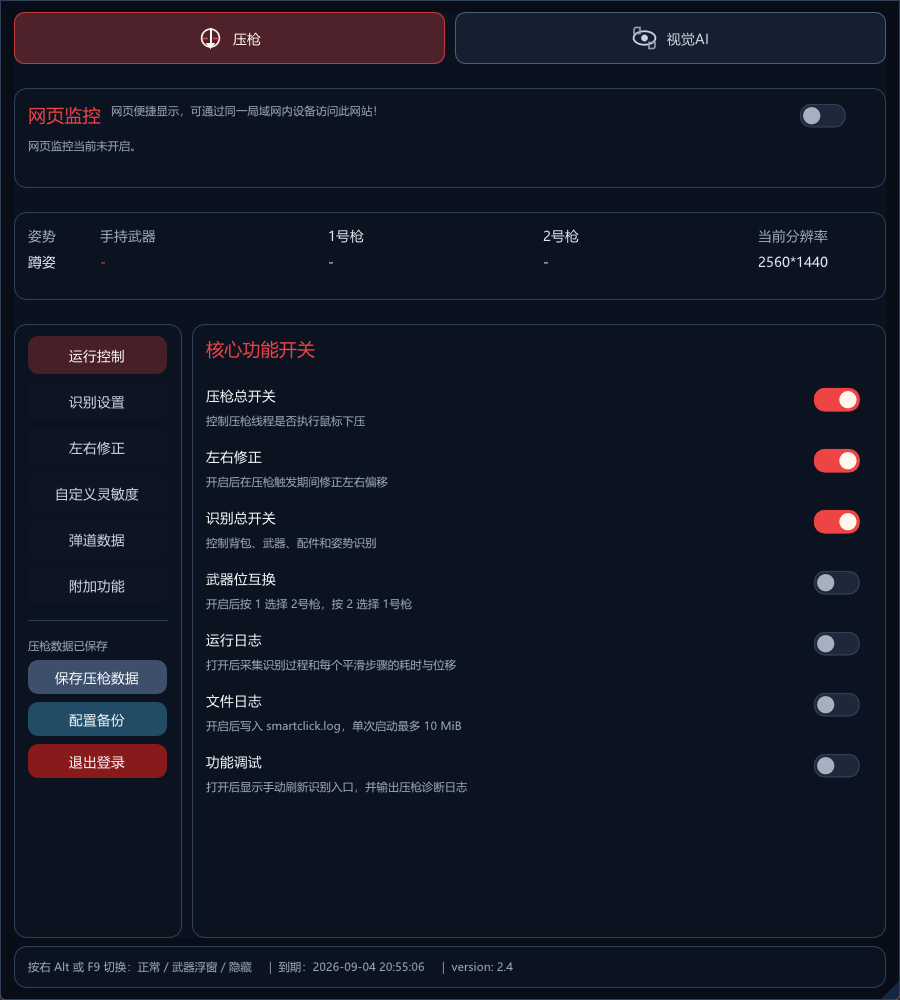
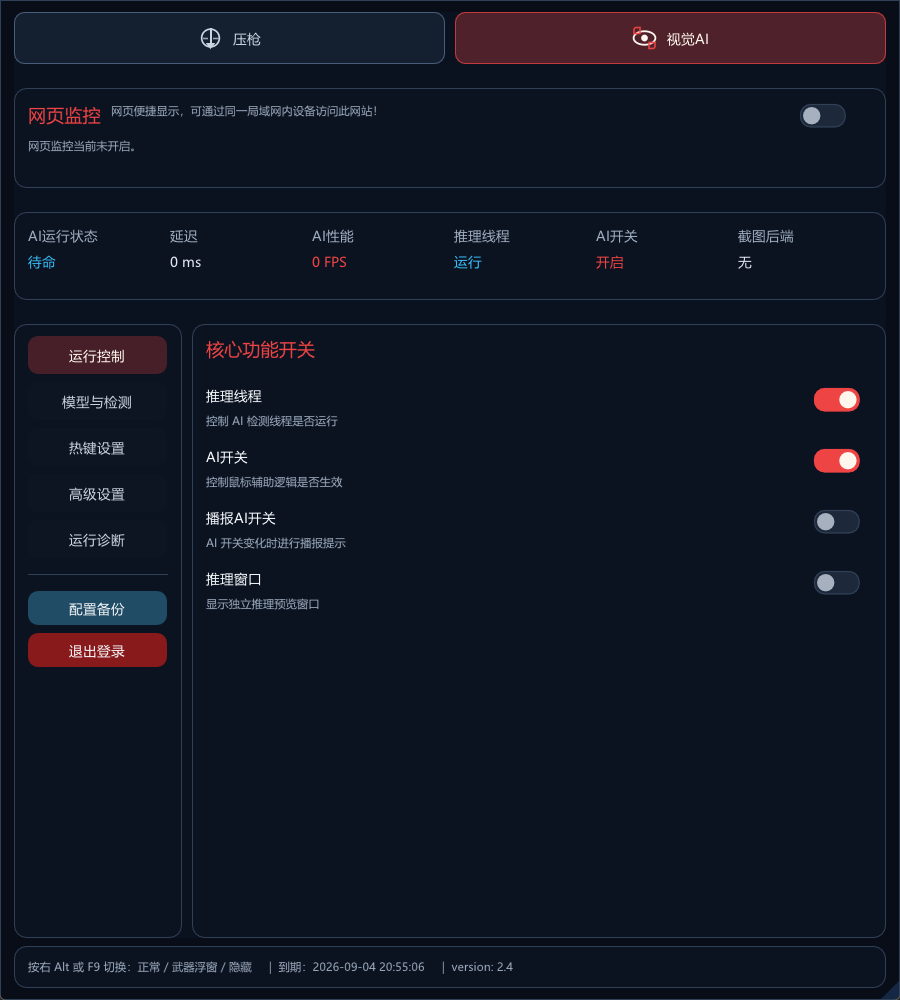
软件主界面由顶部状态区、左侧菜单和右侧内容区组成。左侧菜单会根据当前选择的功能模块变化。
| 位置/按钮 | 用途 | 使用建议 |
|---|---|---|
| 压枪 | 切换到压枪功能页面。 | 可进行设置自动压枪开关、弹道数据、模板识别设置,以及一些与压枪相关的快捷键设置 |
| 视觉AI | 切换到视觉 AI 功能页面。 | 这个页面可以对 AI辅助瞄准 的各种参数进行自定义设置 |
| 网页监控 | 开启后会显示本机监控地址,可在浏览器查看运行状态。 | 主要方便用于手机做副屏显示关键的软件信息 |
| 右 Alt / F9 | 切换软件窗口显示模式:正常窗口、半透明悬浮窗口、隐藏窗口。 | 正常游戏对局时,使用半透明悬浮窗口模式或者完全隐藏窗口 |
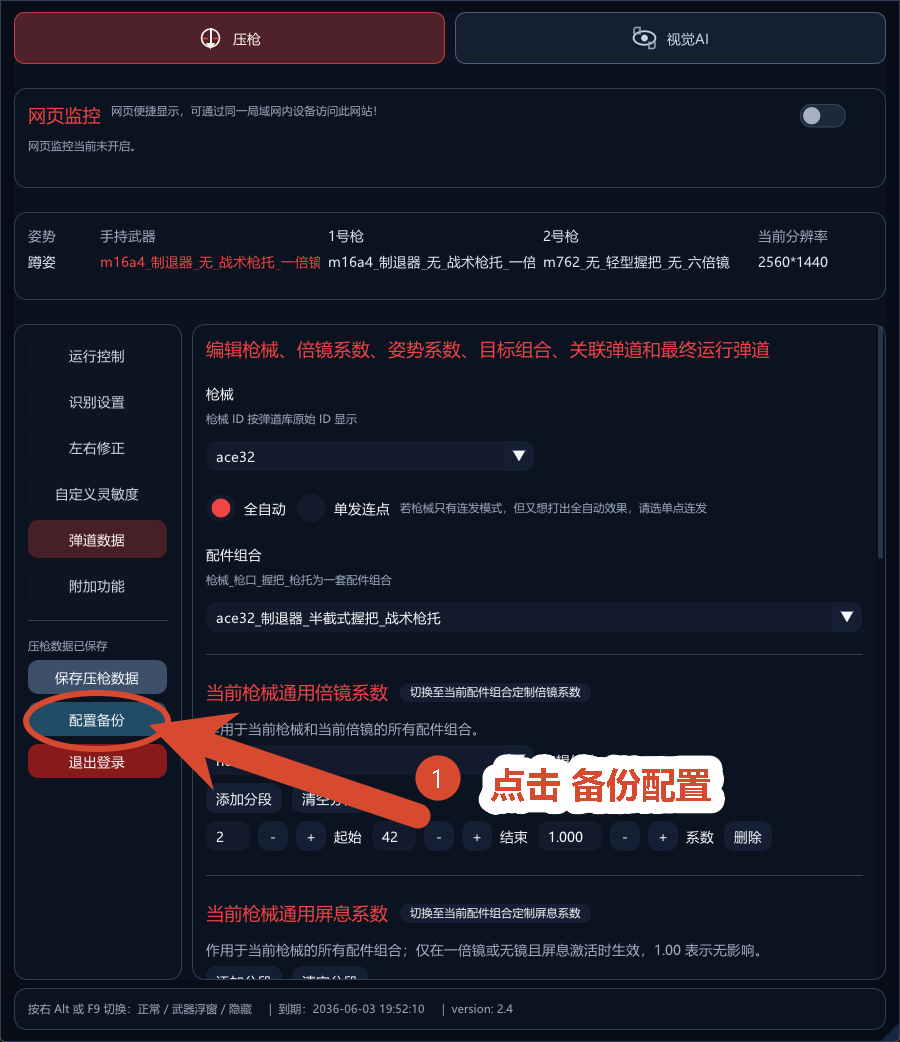
| 配置备份 | 打开配置备份弹窗。 | 调整好配置后可进行备份,备份会上传到云端!也可以将云端备份恢复到本地! |
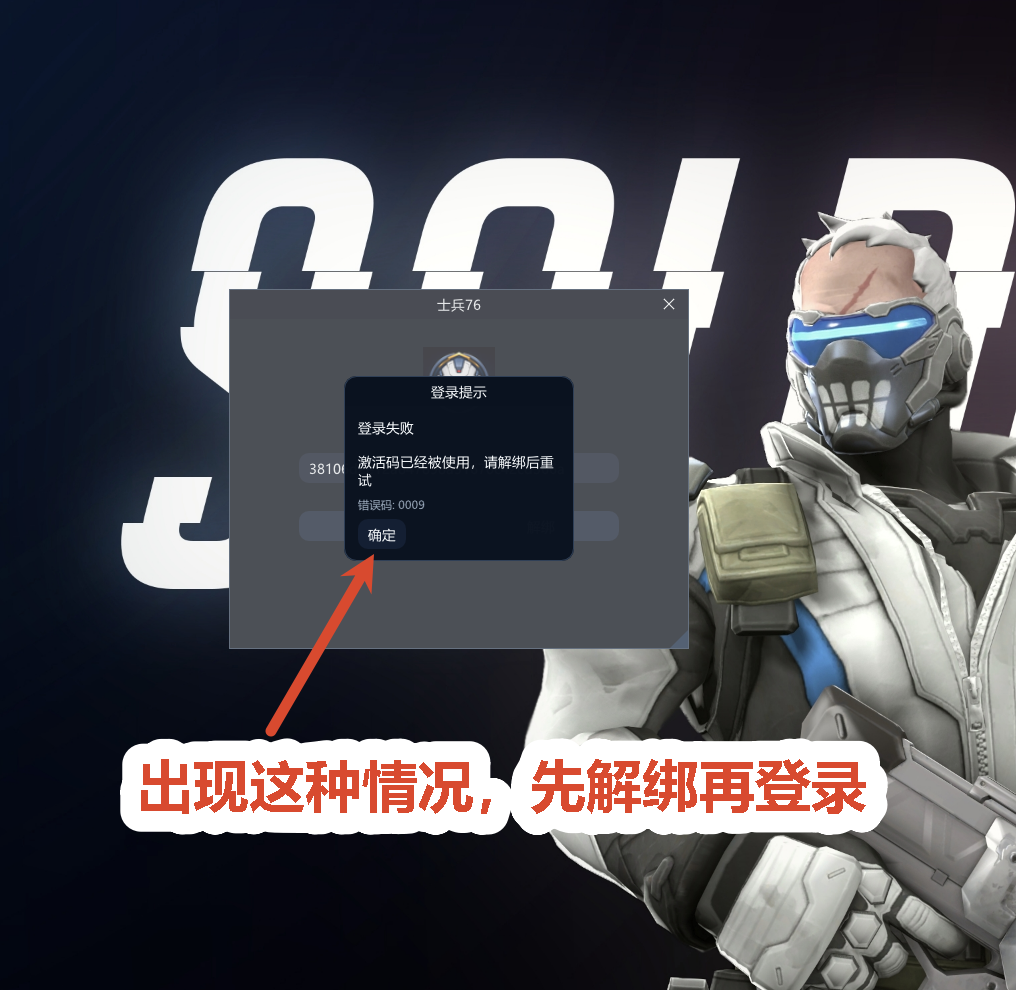
| 退出登录 | 退出当前卡密登录状态。 | 更换账号或重新登录时使用。 |
运行控制页面用于打开压枪、识别、日志和调试入口。
| 开关/按钮 | 作用 | 使用建议 |
|---|---|---|
| 压枪总开关 | 控制压枪是否执行鼠标下压。 | 需要压枪时开启,不使用时关闭。 |
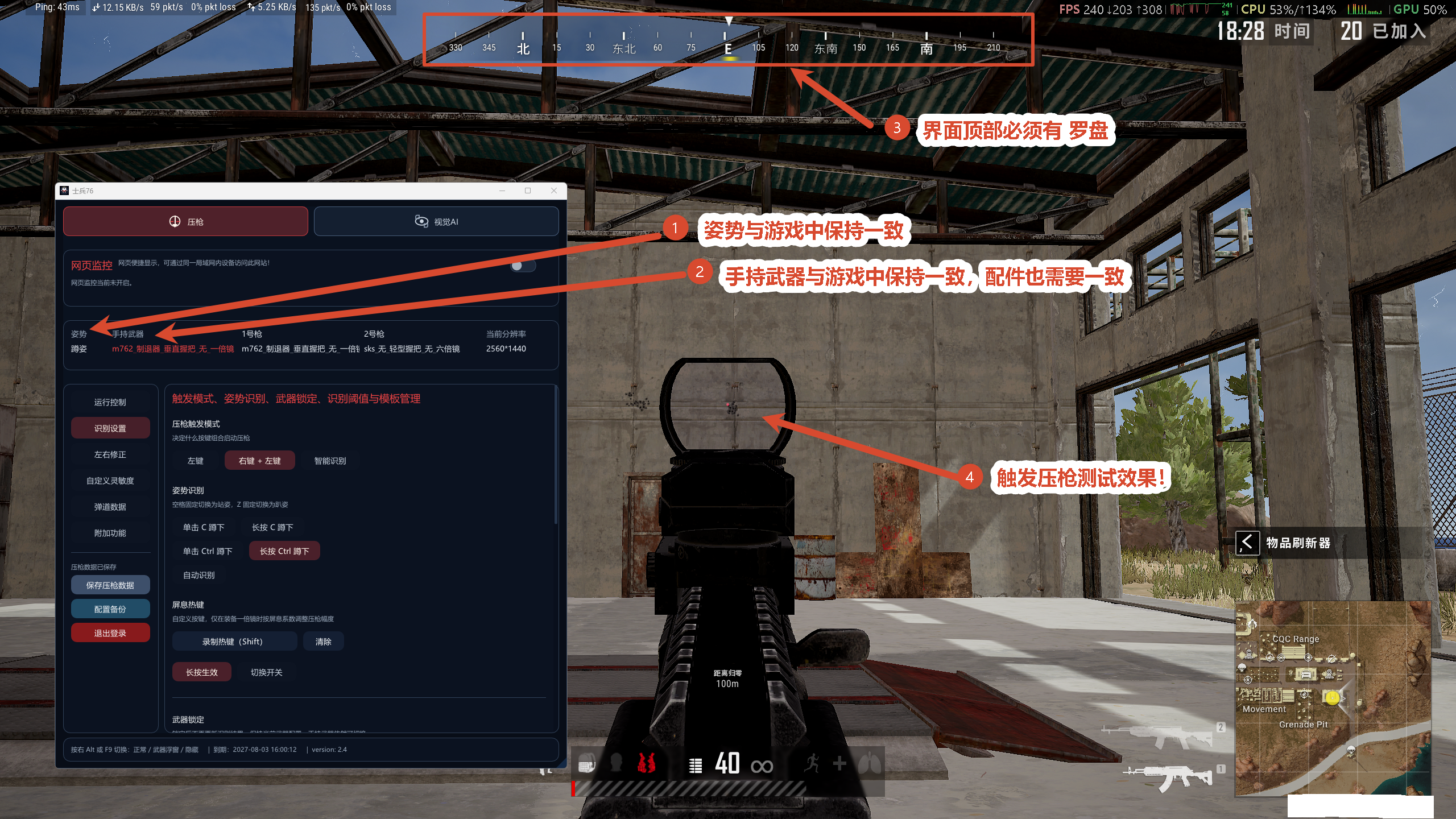
| 左右修正 | 开启后可对水平后坐力进行修复 | 可对枪械的左右(水平)后坐力进行修复,左右修正依赖游戏画面的顶部罗盘,请在游戏设置中打开罗盘阴影!推荐第一人称渲染视角为90! |
| 武器位互换 | 开启后按 1 选择 2 号枪,按 2 选择 1 号枪。 | 如果你在游戏中互换了1,2号的枪位按键设置!请打开这个开关! |
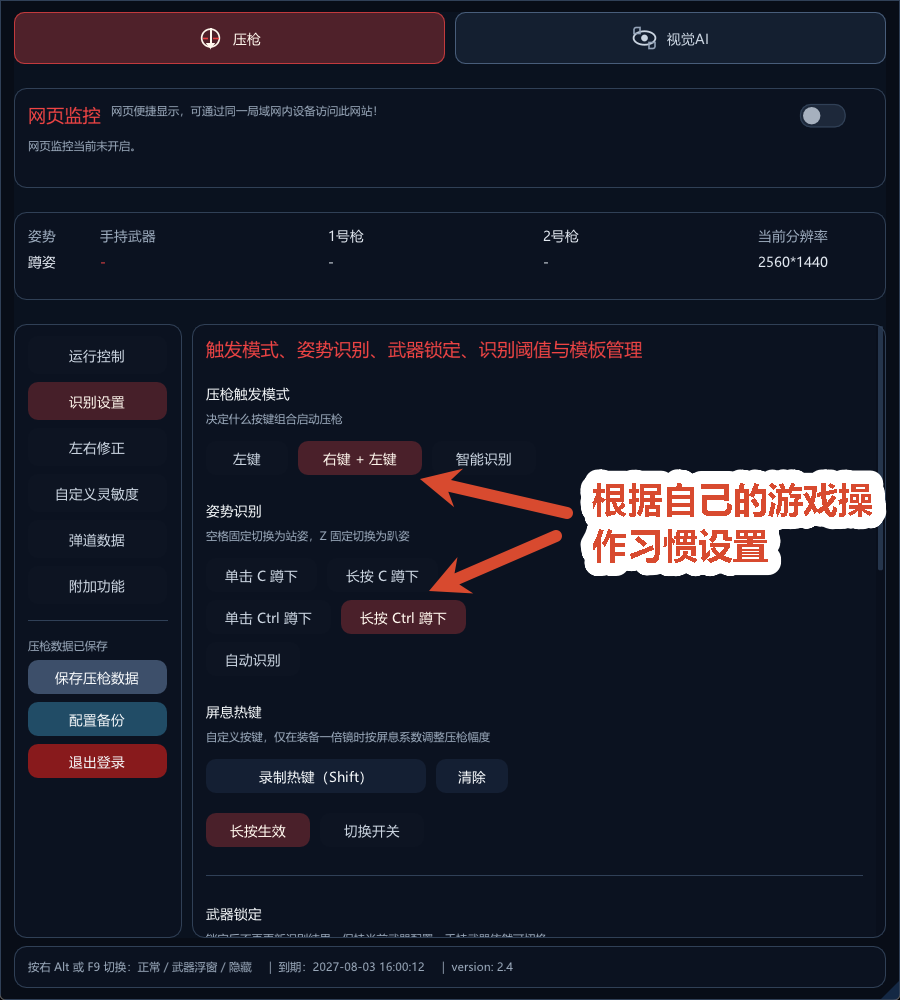
识别设置页面用于配置压枪触发方式、姿势识别方式、屏息识别方式、武器锁定热键、武器识别阈值和模板管理。
| 区域 | 开关/参数 | 说明 |
|---|---|---|
| 压枪触发模式 | 左键 | 按住左键开火时启动压枪。 |
| 压枪触发模式 | 右键 + 左键 | 同时按住右键和左键时启动压枪,适合长按鼠标右键开镜的玩家。 |
| 压枪触发模式 | 智能识别 | 由软件按判断是否启动压枪,若无效,请换其他方式! |
| 姿势识别 | 单击 C 蹲下 | 单击 C 在站姿/蹲姿间切换,按空格回站姿。 |
| 姿势识别 | 长按 C 蹲下 | 按住 C 为蹲姿,松开回站姿。 |
| 姿势识别 | 单击 Ctrl 蹲下 | 单击 Ctrl 在站姿/蹲姿间切换,按空格回站姿。 |
| 姿势识别 | 长按 Ctrl 蹲下 | 按住 Ctrl 为蹲姿,松开回站姿。 |
| 姿势识别 | 自动识别 | 压枪触发时软件自动识别当前姿势。,若无效,请换其他方式! |
| 屏息热键 | 屏息识别按键 | 录制屏息键。按下该键后会按屏息系数调整压枪幅度。 |
| 武器锁定 | 启用武器锁定功能 | 锁定后不再更新1,2号枪械识别结果。不影响手持武器切换! |
| 倍镜保留 | 启用倍镜保留功能 | 未识别到倍镜时使用上一次识别到的倍镜。 |
| 识别阈值 | 1号枪阈值 | 1 号枪及其枪口、握把、倍镜、枪托统一使用该识别阈值。正常情况下请勿调整。 |
| 识别阈值 | 2号枪阈值 | 2 号枪及其枪口、握把、倍镜、枪托统一使用该识别阈值。正常情况下请勿调整。 |
| 分辨率模板 | 模板集下拉框 | 选择当前分辨率使用的模板文件夹。请保持自动(auto)即可! |
| 模板管理 | 管理枪械或枪械配件的识别模板,当枪械或者枪械配件识别不到时,可以通过该功能调整。 | 选择要管理的配件类型,模板种类。打开模板管理弹窗,查看缩略图、删除模板或截图新增。 |
左右修正用于开火时修正横向漂移。需要先在“运行控制”打开“左右修正”。左右修正参数请勿轻易调整!
| 区域 | 参数 | 说明 |
|---|---|---|
| 检测参数 | 灰度阈值 | 影响横向检测的明暗过滤。识别不到时可尝试调整。 |
| 检测参数 | 最小轮廓面积 | 过滤过小的识别区域。 |
| 检测参数 | 最大轮廓面积 | 过滤过大的识别区域。 |
| 检测参数 | 循环间隔 ms | 左右修正检测的间隔。数值越小越频繁。 |
| 修正参数 | 移动死区 | 横向偏移小于该值时不修正,避免抖动。 |
| 修正参数 | 最大偏移量 | 超过该偏移后限制修正范围。 |
| 修正参数 | 固定修正量 | 每次横向修正的鼠标移动量。 |
| 基准与接管 | 基准稳定帧 | 识别稳定多少帧后锁定基准点。 |
| 基准与接管 | 基准容差 | 判断基准是否稳定的容差。 |
| 基准与接管 | 用户稳定帧 | 用户手动横移后,等待多少帧再恢复自动修正。 |
| 基准与接管 | 用户稳定阈值 | 判断用户是否停止横移的阈值。 |
| 实时状态 | 线程、触发、基准、接管、X、偏移、模板、ROI | 用于观察左右修正当前是否生效以及修正方向。 |
这里的灵敏度需要尽量和游戏内设置保持一致,否则压枪幅度会偏大或偏小。
| 开关/参数 | 范围/选项 | 说明 |
|---|---|---|
| 启用灵敏度适配 | 开 / 关 | 开启后按下方灵敏度换算压枪幅度。 |
| 垂直灵敏度 | 0.01 - 2.00 | 填写游戏中的垂直灵敏度。 |
| 开镜灵敏 | 1.00 - 100.00 | 填写游戏中的开镜灵敏。 |
| 二倍镜 | 1.00 - 100.00 | 填写游戏中的二倍镜灵敏。 |
| 三倍镜 | 1.00 - 100.00 | 填写游戏中的三倍镜灵敏。 |
| 四倍镜 | 1.00 - 100.00 | 填写游戏中的四倍镜灵敏。 |
| 六倍镜 | 1.00 - 100.00 | 填写游戏中的六倍镜灵敏。 |
| 八倍镜 | 1.00 - 100.00 | 填写游戏中的八倍镜灵敏。 |
| 恢复默认 | 按钮 | 将灵敏度恢复为默认值:垂直 1.00,倍镜灵敏 50.00。 |
弹道数据页用于编辑枪械、配件组合、倍镜系数、屏息系数、姿势系数、逐发弹道数据。
| 区域 | 开关/参数 | 说明 |
|---|---|---|
| 枪械 | 所有枪械下拉框 | 选择需要编辑的枪械。 |
| 枪械配件组合 | 当前枪械的所有配件组合下拉框 | 选择需要编辑的枪械配件组合 |
| 开火模式 | 全自动 | 全自动模式枪械必须选择这个 |
| 开火模式 | 单发连点 | 适合只有连发/单点但想打出自动效果的枪械。 |
| 倍镜系数 | 在弹道数据的基础上通过系数来调整不同倍镜的压枪力度 | 倍镜系数分两种模式,1:当前枪械通用,对当前枪械的所有配件组合生效;2:当前枪械的当前配件组合定制,只对当前配件组合生效。 |
| 屏息系数 | 在弹道数据的基础上通过系数来调整屏息的压枪力度 | 屏息系数分两种模式,1:当前枪械通用,对当前枪械的所有配件组合生效;2:当前枪械的当前配件组合定制,只对当前配件组合生效。 |
| 姿势系数 | 在弹道数据的基础上通过系数来调整不同姿势的压枪力度 | 姿势系数分两种模式,1:当前枪械通用,对当前枪械的所有配件组合生效;2:当前枪械的当前配件组合定制,只对当前配件组合生效。 |
| 关联弹道 | 可快捷的在当前枪械的另一套配件组合基础上微调来适配当前所编辑的配件组合 | 开启后当前组合复用其他组合的基础弹道,并可通过设置关联分段系数,来进行微调整! |
| 弹道数据 | 平滑步数 | 控制压枪时的平滑程度。数值越大越细腻。请保持5即可! |
| 弹道数据 | 射击间隔 ms | 每发子弹之间的时间间隔。当前数据射击间隔已经是枪械的官方标准数据,非资深玩家请勿修改! |
| 弹道数据 | 添加弹道点 | 在末尾新增一发弹道数据。 |
| 弹道数据 | 删除末尾 | 删除最后一发弹道数据。 |
| 弹道数据 | 全部 +1 / 全部 -1 | 将所有弹道数值整体增加1或减少1。 |
| 弹道数据 | 批量修改,指定 起始点 / 结束点 / 目标数值 点击 批量修改 | 一次性把指定范围内的弹道数据设置为目标数值。 |
| 弹道预览 | 弹道预览 | 查看最终执行的平滑弹道。 |
| 弹道预览 | 应用屏息 | 在预览中临时查看屏息系数对弹道的影响。 |
| 保存压枪数据 | 保存当前弹道库修改。 | 修改弹道、系数或关联弹道后记得保存,否则下次启动软件会丢失已修改的数据! |
1.选择需要调整的枪械与枪械配件组合,确保手持武器与当前编辑的枪械配件组合一致。
2.确定好这套配件组合的基准弹道数据,所为基准弹道数据就是,你需要确定要一种倍镜,一种姿势,在这种倍镜和姿势下调试好42发弹道数据。
3.基准弹道数据调试好后,若要适配其他倍镜和姿势,请直接调整对应倍镜或者姿势的系数即可。
| 开关/参数 | 说明 |
|---|---|
| 启用快速拾取功能 | 开启后可使用热键执行快速拾取动作。 |
| 录制热键 | 设置快速拾取热键。点击后按下想使用的键即可录制。 |
| 清除 | 清空快速拾取热键。 |
运行控制页面用于打开或关闭 AI 基础功能。
| 开关/参数 | 作用 | 怎么用 |
|---|---|---|
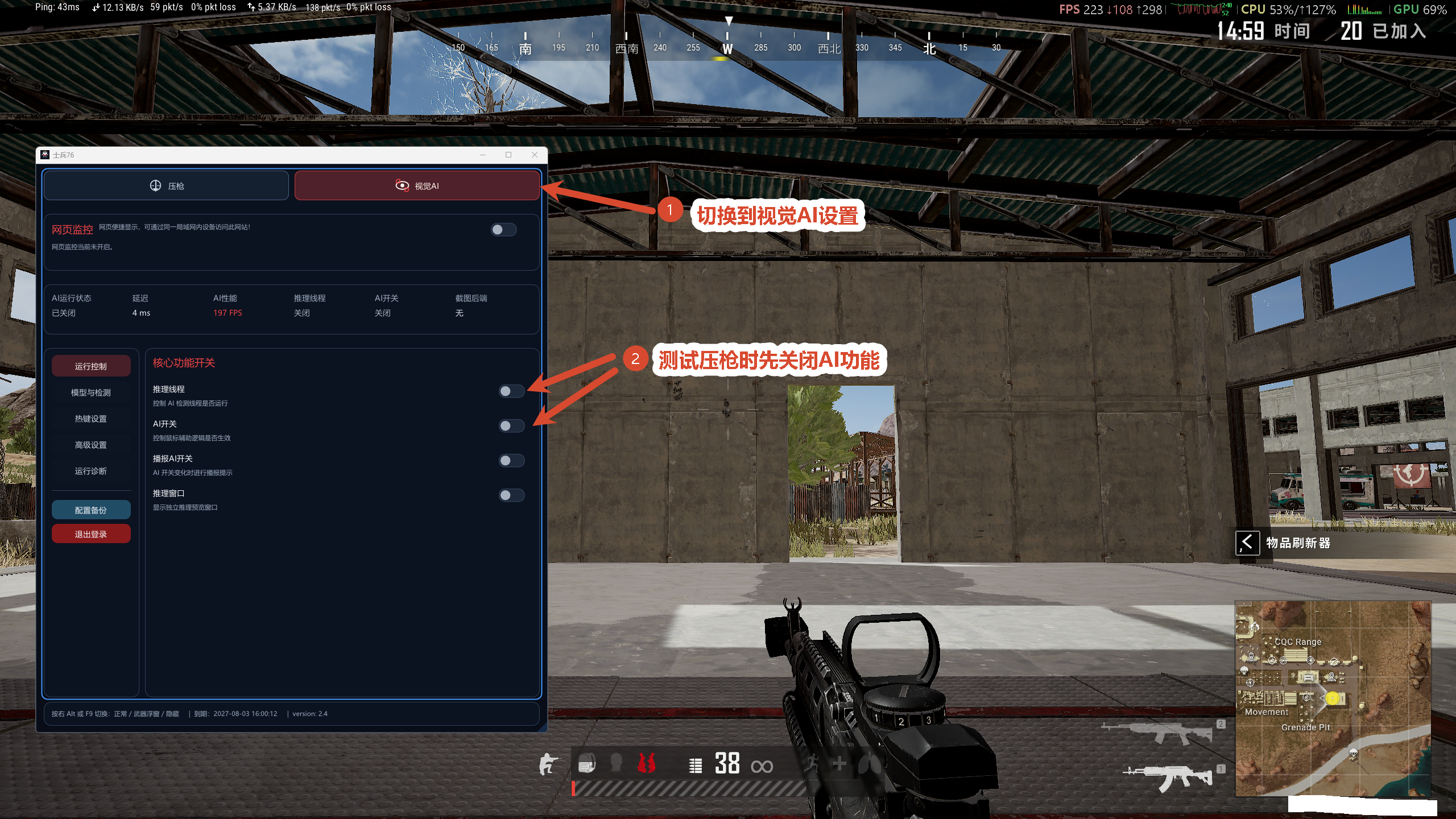
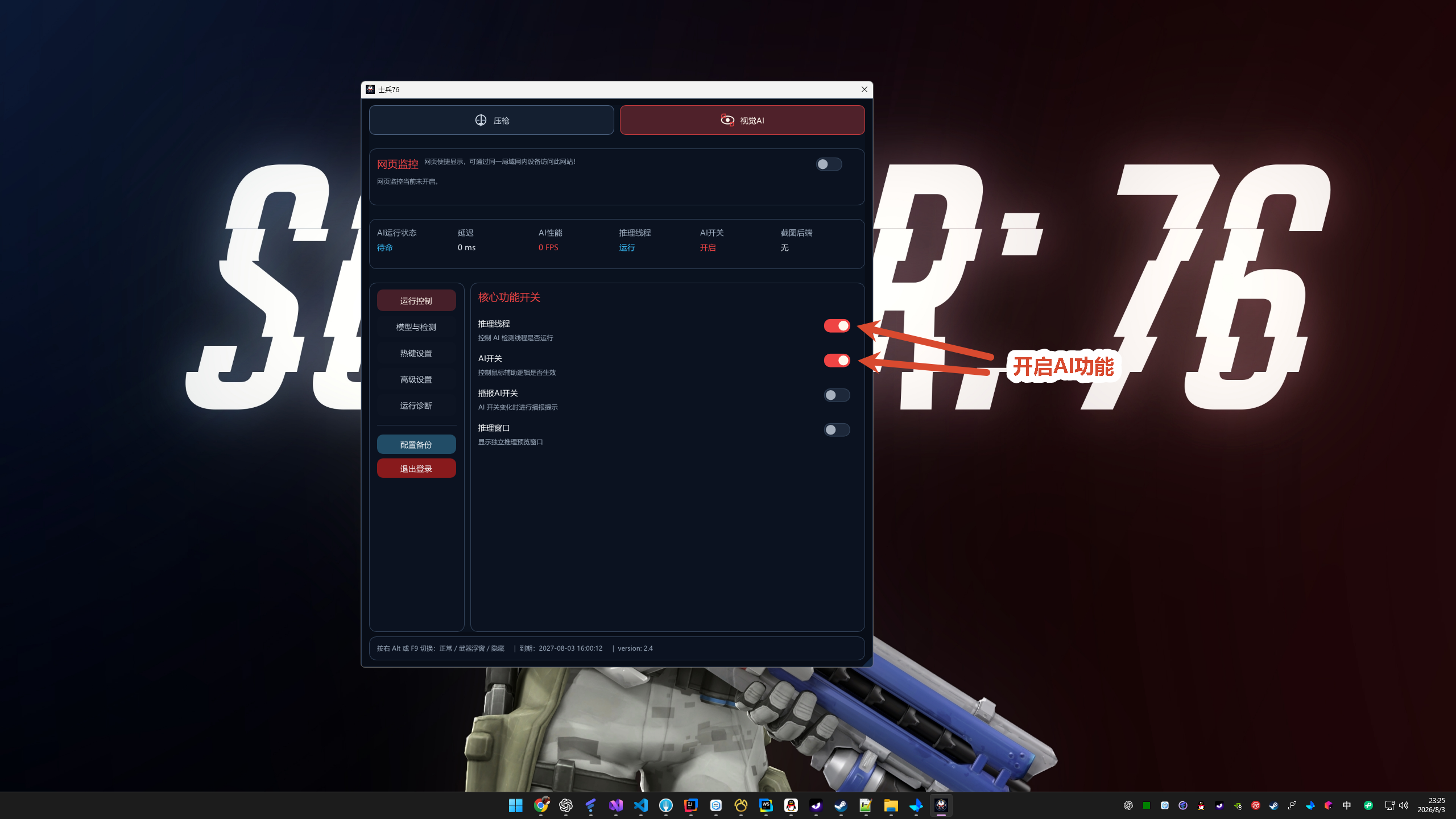
| 推理线程 | 开启后AI功能后台待命 | 需要 视觉AI 工作必须开启;关闭后 视觉AI 停止工作。 |
| AI开关 | 是否开启辅助瞄准功能 | 需要 辅助瞄准 必须开启! |
| 语音播报 | AI开关 变化时进行声音或提示播报。 | 游戏进行时,方便确认 AI开关 是否开启。 |
| 推理窗口 | 显示独立的推理预览窗口。 | 检查是否检测到目标时可临时打开,调参或正式使用时请一定要关闭! |
模型与检测页面用于选择 AI 模型、识别方式、截图范围和识别性能参数。
| 开关/参数 | 可选项/范围 | 说明 |
|---|---|---|
| 功能选择 | 自动 / TRT / DML | 选择 AI 推理方式。一般选“自动”;NVIDIA 显卡可用 TRT,AMD 可用 DML。 |
| 模型文件 | 模型下拉列表 | 选择当前使用的 AI 模型。没有特殊需求时使用默认模型。 |
| 识别精准度 | 0.01 - 1.00 | 数值越低越容易识别到目标,但也更容易误识别;数值越高越严格。 |
| AI性能上限 | 1 - 1000 | 限制 AI 检测帧率。调高会增加显卡占用,默认值通常200够用。 |
| 截图尺寸 | 160 / 320 / 640 | 识别截图大小。越大越细,但性能占用越高。默认使用320. |
| 截图后端 | 自动 / WGC / DXGI(仅支持游戏设置为‘无边框’模式使用) / MSS / Win32 | 截图方式。推荐“DXGI”;如果预览黑屏或识别异常,可尝试切换其他方式。 |
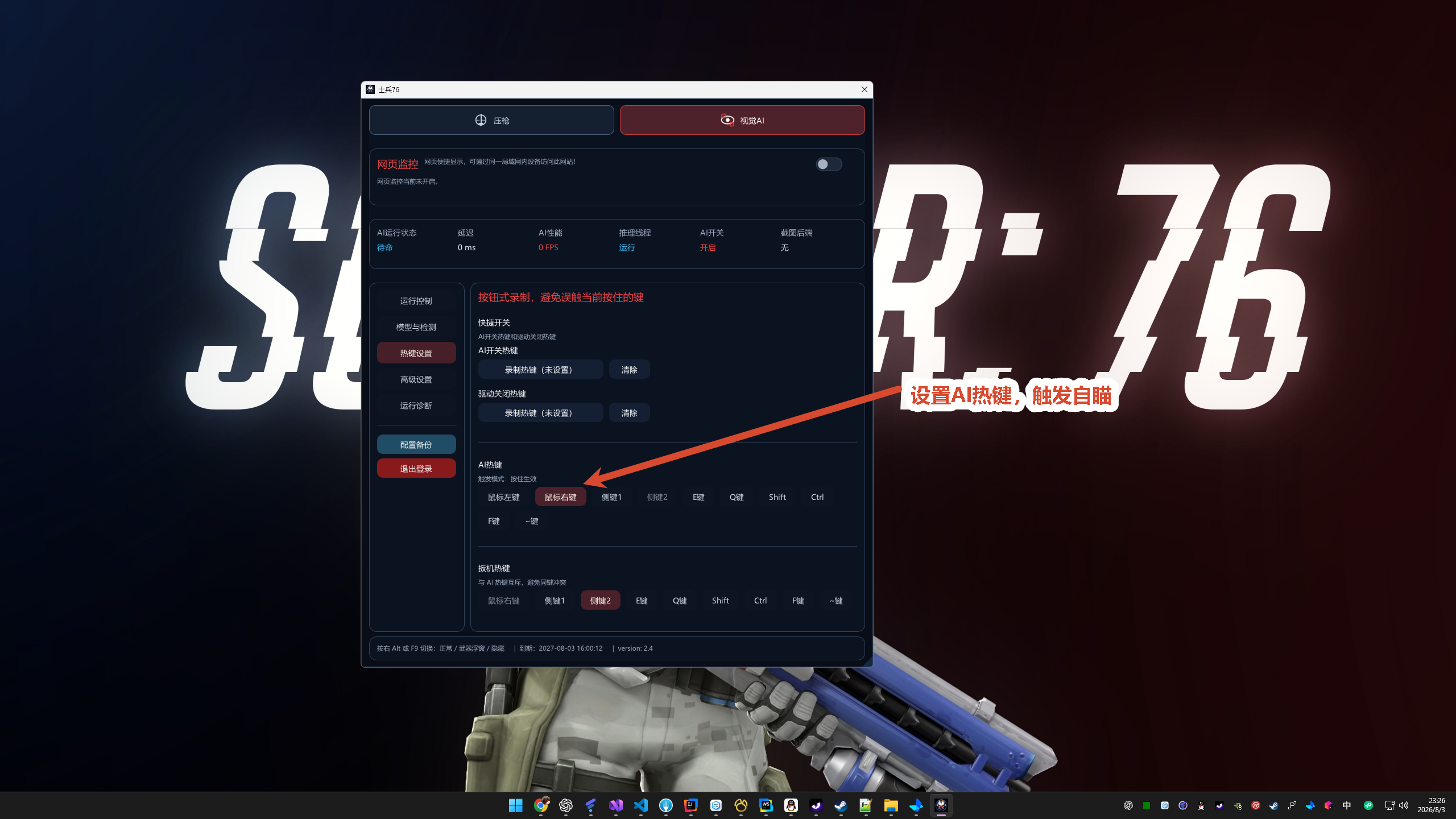
热键设置页面用于配置 AI 开关、退出热键、辅助瞄准热键和自动扳机热键。
| 区域 | 开关/参数 | 说明 |
|---|---|---|
| 快捷开关 | AI开关热键 | 按下该键可快速打开或关闭 AI 功能。 |
| 快捷开关 | 软件关闭热键 | 用户快速退出当前软件 |
| AI热键 | 鼠标左键、鼠标右键、侧键1、侧键2、E键、Q键、Shift、Ctrl、F键、~键 | 勾选后按住对应按键时触发辅助瞄准。 |
| 扳机热键 | 鼠标右键、侧键1、侧键2、E键、Q键、Shift、Ctrl、F键、~键 | 勾选后按住对应按键时触发自动扳机。 |
| 互斥规则 | AI热键 / 扳机热键 | 同一个键不能同时作为 AI 热键和扳机热键,避免操作冲突。 |
高级设置按倍镜分别保存。顶部选择“一倍镜、二倍镜、三倍镜、四倍镜、六倍镜、八倍镜”后,下方参数只影响当前倍镜。
| 区域 | 开关/参数 | 说明 |
|---|---|---|
| AI 功能 | 吸附头 | 允许 AI 选择头部作为瞄准点 |
| AI 功能 | 吸附身体 | 允许 AI 选择身体作为瞄准点 |
| AI 功能 | 横向追踪保持 | 持续保持横向跟随,锁X |
| AI 功能 | 纵向追踪保持 | 持续保持纵向跟随,锁Y |
| AI 功能 | 横向准星识别 | 识别实际准星横向位置,用于减少横向偏差,解决高倍镜由于呼吸晃动导致的准星偏移问题 |
| AI 功能 | 纵向准星识别 | 识别实际准星纵向位置,用于减少纵向偏差,解决高倍镜由于呼吸晃动导致的准星偏移问题 |
| 扳机参数 | 射击模式 | “全自动”适合持续按住开火(全自动枪械);“连续点击”适合需要按间隔点射的场景(霰弹枪) |
| 扳机参数 | 扳机识别精准度 | 自动扳机需要更低的识别精准度,此参数仅限于自动扳机的精准度,如没有开启,自动扳机则使用全局识别精准度。 |
| 扳机参数 | 自动扳机瞄准误差 | 判断“已经瞄准”的误差范围。越小越准但可能会出现瞄准了却不开枪,越大越容易触发 |
| 扳机参数 | 松枪延迟 | 全自动模式下短暂丢失目标时延迟松开左键,避免断断续续开火。 |
| 扳机参数 | 连续点击间隔 | 连续点击模式下两次点击之间的间隔,该参数越小扳机连点越快! |
| 识别范围 | 识别精准度 | 开启后当前倍镜使用单独精准度;关闭则使用“模型与检测”里的通用精准度 |
| 识别范围 | 识别范围 | 限制 AI 只在准星附近一定范围内找目标 |
| 识别范围 | 开火识别范围 | 开火时,限制 AI 只在准星附近一定范围内找目标 |
| 瞄准设置 | 纵向预瞄位置 | 瞄身体时的纵向位置;0 更靠头,100 更靠脚 |
| 瞄准设置 | 纵向预瞄位置(头) | 瞄头时的纵向位置;0 更靠头皮,100 更靠脖子,默认中间位置通常更稳 |
| 瞄准设置 | 瞄准误差 | 准星距离目标小于该值时视为已瞄准 |
| 瞄准设置 | 开火时准星横向纠正 | 开火时按目标宽度比例修正横向基准,解决右侧头开火准星不在目标身上的问题 |
| 瞄准设置 | 开火时准星纵向纠正 | 开火时向上修正纵向基准,用于全自动开火时的抬枪补偿,解决开火时准星在目标头上的问题 |
| 瞄准设置 | 按枪定制开火时准星纠正 | 开启后可为指定枪械单独设置开火时准星纠正,关闭则使用当前倍镜的通用开火时准星纠正 |
| 移动算法 | 跟随平滑 | 减少高帧率下的小抖动;开启后手感可能更柔和,默认不开! |
| 移动算法 | 横向速度 | 横向跟随速度。越大跟得越快,但过大容易过冲(晃动),这个是根据检测帧率来的,请保证自己的检测帧率稳定! |
| 移动算法 | 纵向速度 | 纵向跟随速度。越大移动越快,这个是根据检测帧率来的,请保证自己的检测帧率稳定! |
| 移动算法 | 横向预测强度 | 移动目标横向提前量。0 表示关闭预测,数值越大提前越明显 |
| 移动算法 | 预测灵敏度 | 目标横向速度达到该值后才开始预测。固定靶也有预测时调大该值 |
| 移动算法 | 速度跟随 | 让准星更贴合匀速移动目标。先小幅调整,再看实际手感 |
| 移动算法 | 最大单步 | 限制单帧最大鼠标移动量,用于避免突然大幅跳动 |
| 移动算法 | 死区 | 误差小于该值时不移动,用于减少目标附近抖动 |
1.先保证 “AI性能” 稳定,游戏灵敏度已经固定,然后再调参。
2.“横向速度” 逐渐加大此参数,觉得瞄准速度不够快就一直加大,若出现过冲(晃动,鼠标飞了)则需要减小该参数,直到一个平衡点。
3.“纵向速度” 逐渐加大此参数,由于纵向有压枪进行辅助,此参数大概率只需要是 “横向速度”的三分之一。
4.“横向预测强度” 就是打多少提前量
5.“预测灵敏度” 可以称之为 预测敏感度,数值越小预测反应越快,但是也会出现敌人没动,但是还是发生了预测,此时应该适当加大此值。
该软件有三个 “识别精准度”:“模型与检测” 里的 “识别精准度”、“高级设置” 里按倍镜区分的 “识别精准度”、“倍镜下的扳机识别精准度”
1.“模型与检测” 里的 “识别精准度”:这是全局的识别精准度,所有倍镜在没有单独设置识别精准度的情况下都会使用这个识别精准度;
2.“高级设置” 里按倍镜区分的 “识别精准度”,若当前倍镜设置了该参数,则会优先使用该 识别精准度,若没有设置则使用全局 识别精准度
3.“扳机识别精准度”,若当前倍镜设置了“扳机识别精准度”,使用自动扳机热键触发AI时会优先使用“扳机识别精准度”,否则使用“倍镜识别精准度”,若没有设置“倍镜识别精准度”则使用全局 识别精准度
运行诊断用于排查状态、性能和识别问题,平时不需要一直打开。
| 开关/信息 | 说明 |
|---|---|
| 运行诊断 | 开启后显示完整运行状态、实时指标和推理诊断。 |
| 运行状态 | 查看 AI 是否待机、运行、关闭或初始化中。 |
| 实时指标 | 查看 FPS、延迟、检测数量、目标位置等状态。 |
| 推理诊断 | 查看模型加载、截图、识别等环节是否有异常。 |
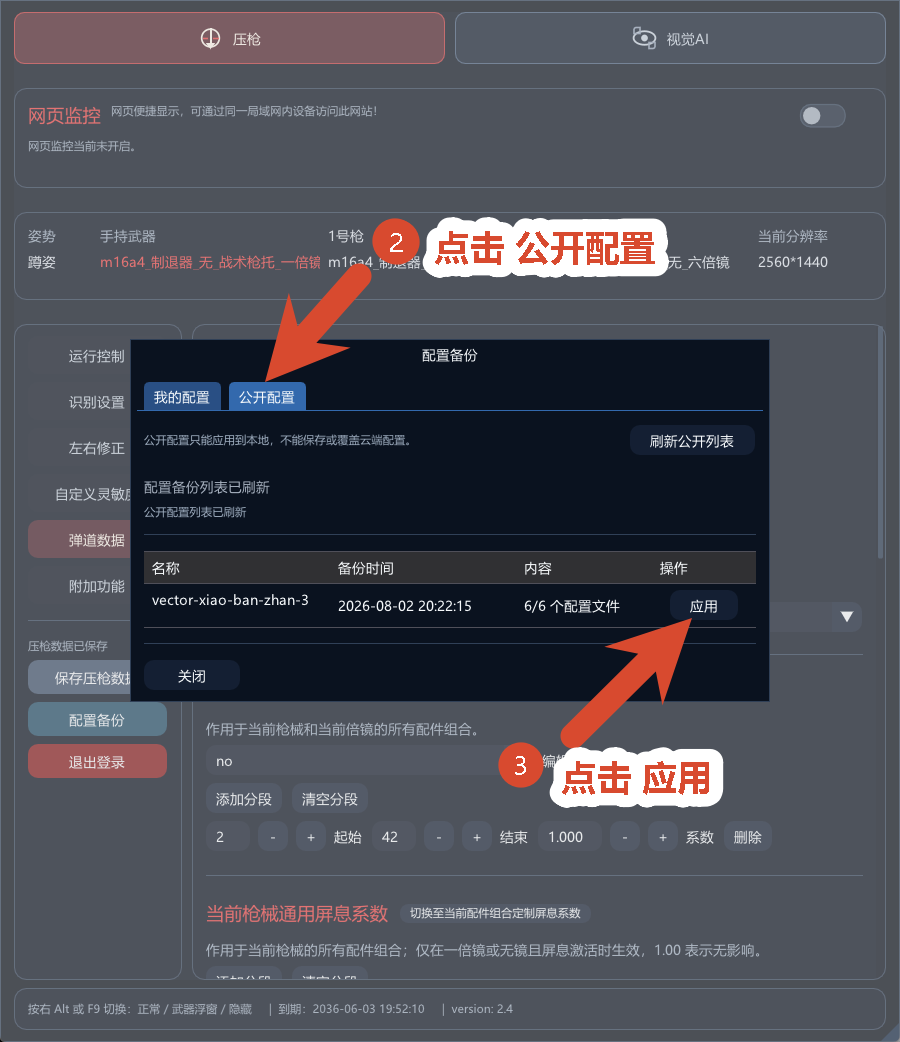
配置备份入口在左侧菜单底部。打开后有“我的配置”和“公开配置”两个标签页。
| 标签页/按钮 | 说明 | 怎么用 |
|---|---|---|
| 我的配置 | 管理你自己保存的备份。 | 适合保存当前调好的参数,后续可恢复。 |
| 备份名称 | 输入新备份的名称。 | 名称重复时会提示是否覆盖。 |
| 保存备份 | 上传并保存当前配置。 | 上传期间会显示 loading,完成后刷新列表。 |
| 刷新列表 | 重新拉取云端备份列表。 | 列表没更新或网络恢复后点击。 |
| 备份列表 | 显示备份名称、时间和包含的配置文件数量。 | 点击列表项选择要恢复的备份。 |
| 恢复 | 将选中的“我的配置”恢复到本地并立即应用。 | 恢复前会弹确认框。 |
| 公开配置 | 查看可公开应用的配置。 | 只能应用,不能保存或覆盖。 |
| 刷新公开列表 | 重新拉取公开配置列表。 | 首次切换到公开配置时也会自动加载。 |
| 应用 | 将选中的公开配置应用到本地。 | 应用前会弹确认框,应用过程中界面会锁定。 |
1.先确认“视觉AI → 运行控制”里的“推理线程”和“AI开关”都已开启,再检查“模型与检测”里是否选择了模型文件。
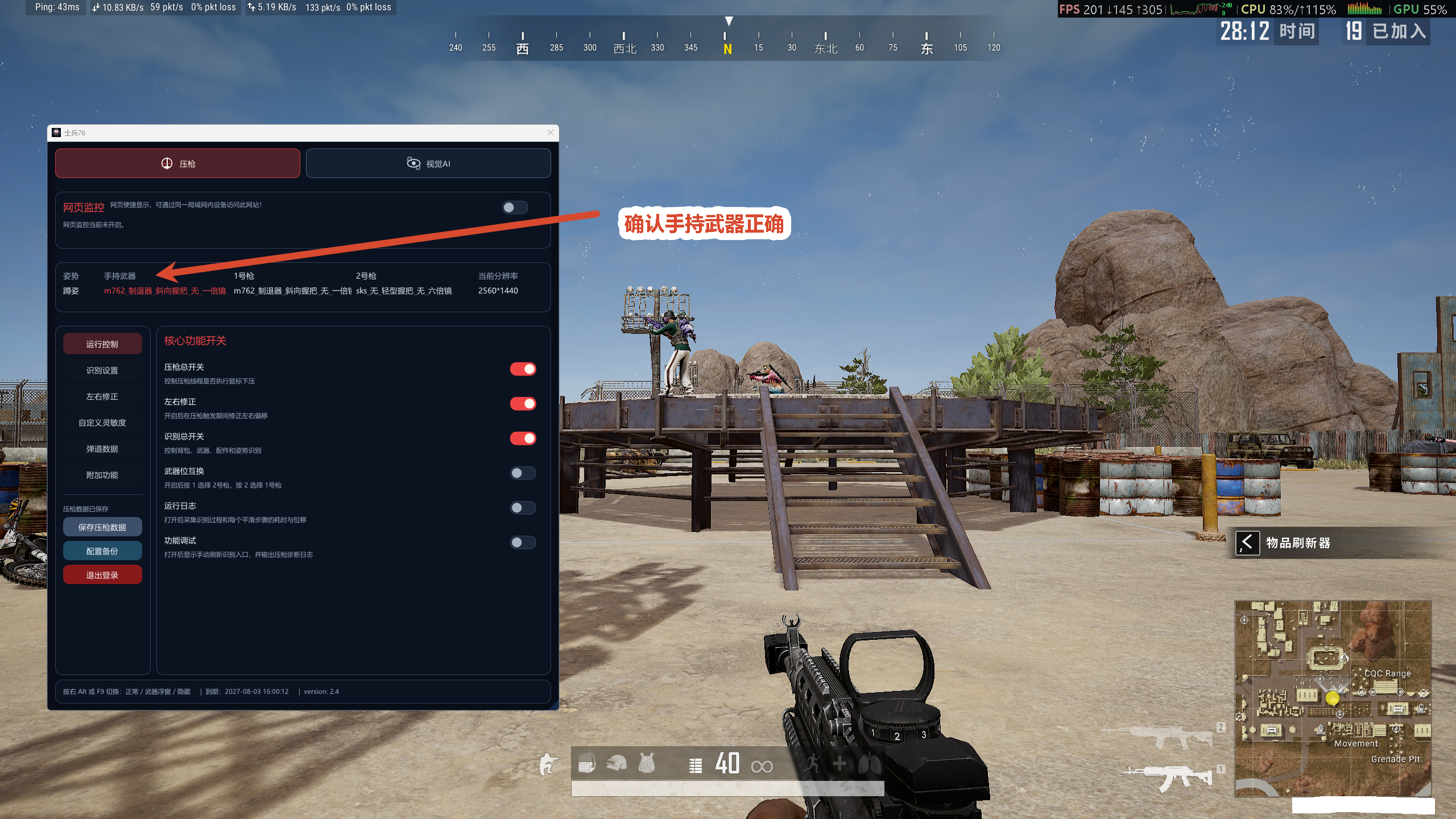
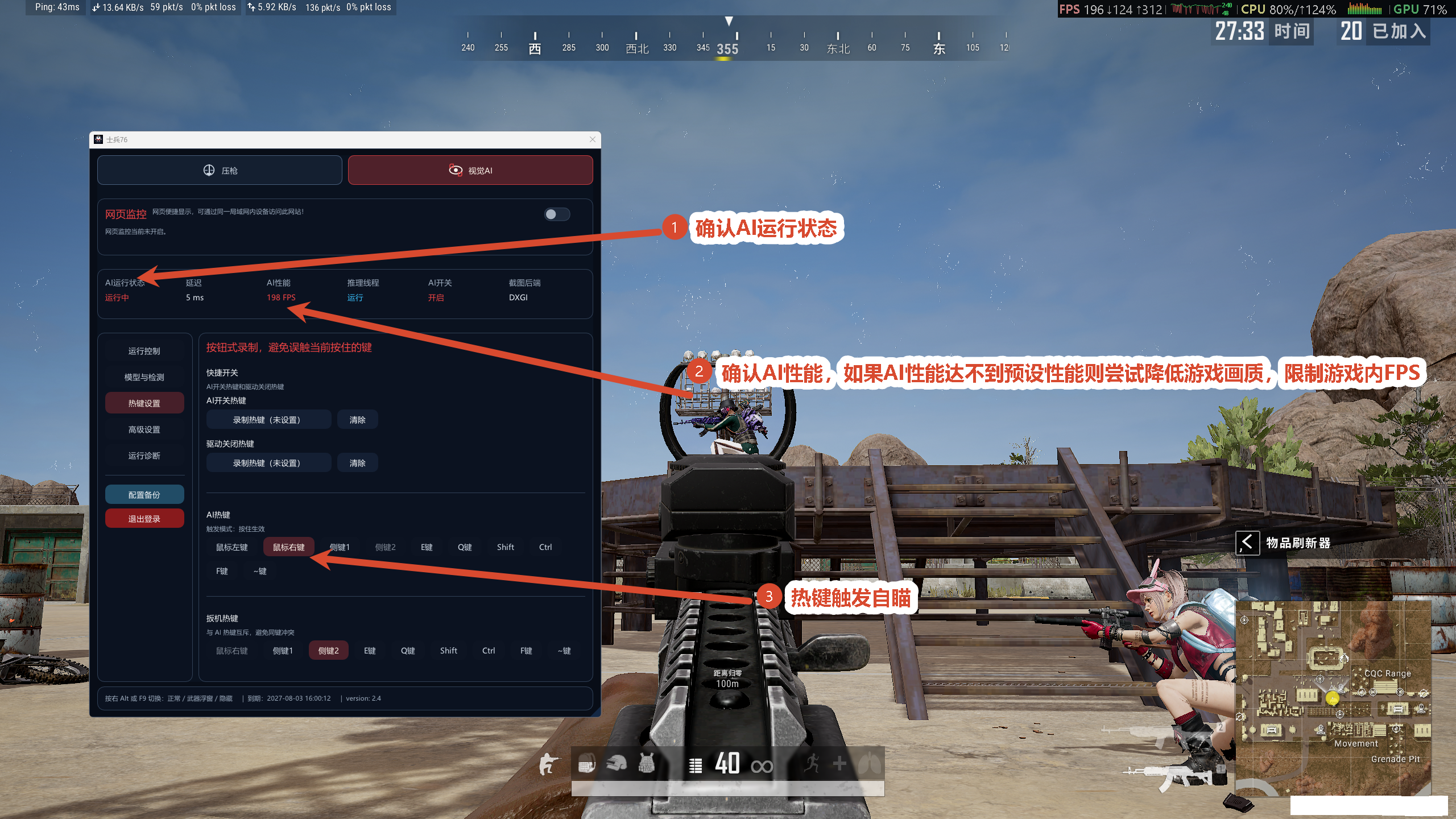
2.请确认触发自瞄按键正确后观察'AI性能'参数指标是否正常,正常情况下,应该会不定的变动或者稳定在检测帧率限制的最高值,若AI性能这项参数远低于设置的检测帧率限制,则考虑电脑性能不足,请减少游戏对显卡的占用,方法包括,限制游戏内的FPS-降低游戏画质(建议先拉到最低)
3.若前两项都没有问题,则打开检测窗口,观察检测窗口中的敌人身上是否能出现检测框!若没有,请更新您的显卡驱动!
4.若前三项都没有问题,请检查您的软件是否以管理员运行!
5.联系群管,要求群管远程!
1.确认“压枪总开关”和“识别总开关”已开启
2.再检查压枪触发模式是否符合你的实际按键触发方式。
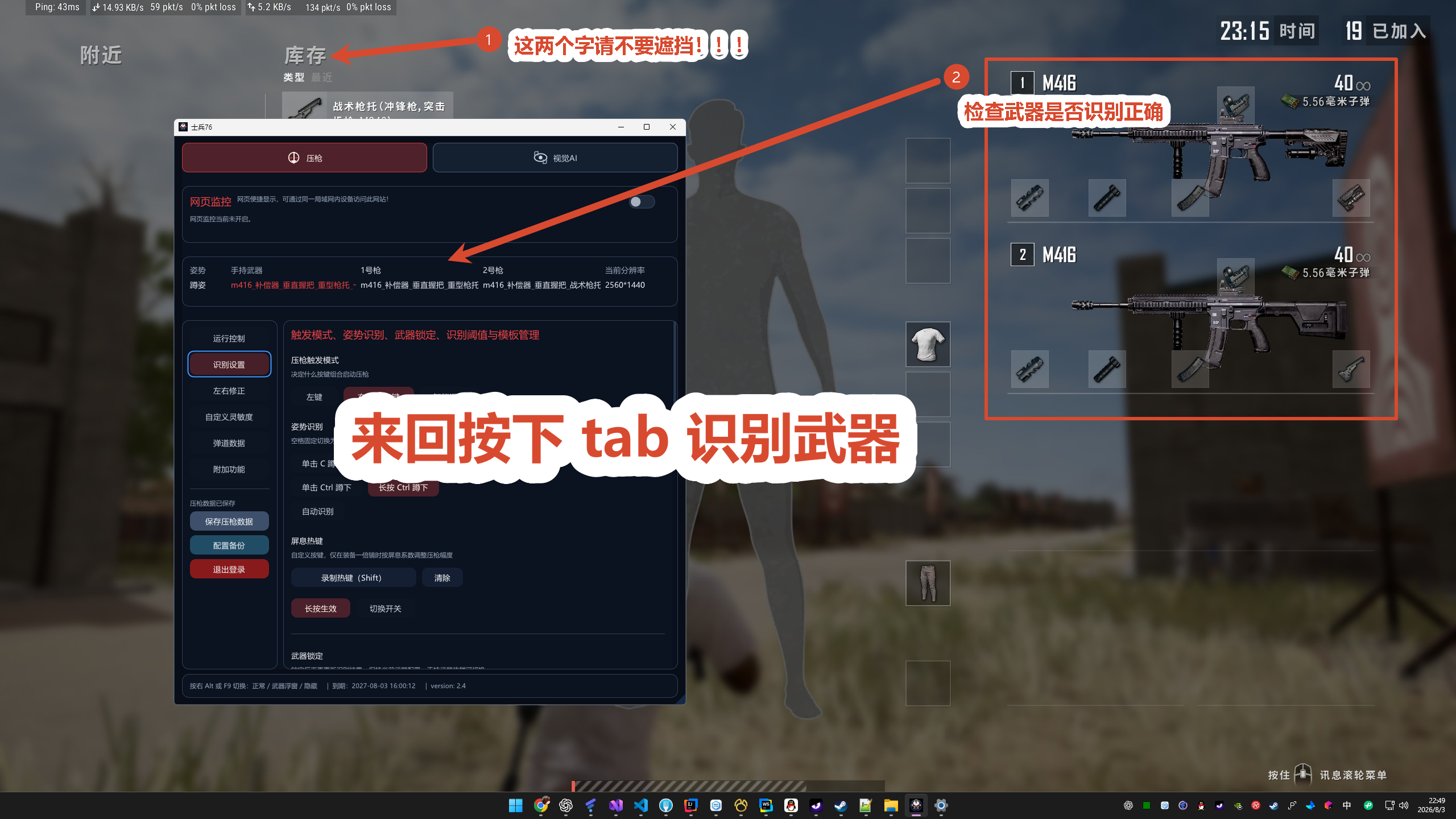
3.请确认软件已经识别到背包枪械,确认软件中显示的手持武器与游戏中的一致,软件中的人物姿势和游戏中的一致.
1.游戏内语言优先使用“简体中文”
2.请检查软件检测到分辨率是否与桌面分辨率以及游戏中的分辨率一致
3.按 tab 按键进行配件识别时,请勿遮挡游戏背包页面中 '仓库' 字样
1.请使用'模板管理'功能对识别不到的武器模板进行补充
应用公开配置会覆盖本地功能配置。应用前建议先在“我的配置”里保存一份自己的备份。
1.使用教程推荐的游戏设置,包括 灵敏度、画面、等
2.压枪测试时,软件中显示的手持武器和武器配件是否和游戏中的一致,软件中显示的姿势是否和游戏中的一致
3.游戏帧率(FPS)请保持在 144以上
4.4k屏效果不好,莫问,我也不知为什么4k效果很差,可能4k情况下很少电脑能做到画面稳定!
按照下面的顺序完成基础设置,再分别测试压枪和 AI 功能。